User Guides
Fonctionnalités de l'IHM du service applicatif (SAp)
Les différentes fonctionnalités décrites ci-dessous sont accessibles à différents utilisateurs, selon leurs rôles (droits d'accès selon les groupes affectés dans GDA).
Catalogue des applications
Le catalogue présente la liste des applications qui ont été importées via la fonction d'import d'application (procédure ci-dessous).
Selon les droits de l'utilisateur, il peut ajouter manuellement une application dans le catalogue, à partir de son projet (projet du chart helm de déploiement) présent dans gitlab.
A partir du catalogue, il est possible de créer une application (on parle souvent d'une instance de l'application) en choississant la version si plusieurs sont disponibles. L'application créé (l'instance) devient alors disponible dans l'onglet de gestion des applications (voir ci-dessous).
Gestion des applications
L'onglet de gestion des applications présente la liste des toutes les applications instanciées et permet leur gestion (activation, mise à jour, arrete et suppression).
Consulter/rechercher une application
- Cliquer sur l'icône Applications dans le panneau de gauche de la page.
- La liste de applications s'affiche sous forme de tuiles, sur plusieurs page le cas échéant.
- Il est possible de rechercher une application, de filtrer les applications ou de se déplacer sur la page contenant l'application souhaitée, à l'aide des boutons de navigation en bas de la page.
Pour chaque application, la tuile affiche:
- le logo de l'application s'il y en a un, sinon le logo par défaut
- le nom de l'application
- 3 icônes en haut à droite indiquant l'état de l'application:
- la première icône indique si l'application est démarrée (Ready) ou non
- la deuxième icône indique si l'application est synchronisée dans ArgoCD ou non
- la troisième icône indique si l'application est correctement démarrée (Healthy) ou non
- Un menu contextuel en bas à droite qui permet d'effectuer des actions sur l'application
Consulter le détail d'une application
- Cliquer sur l'icône Applications dans le panneau de gauche de la page.
- Si besoin se déplacer sur la page contenant l'application souhaitée, à l'aide des boutons de navigation en bas de la page.
- Sur la tuile de l'application placer la souris en bas à droite de la tuile et cliquer sur les trois points verticaux.
- Dans le menu contextuel cliquer sur Voir les détails
- Un panneau apparaît à droite de la page affichant les détails de l'application (et permettant de la démarrer selon le cas).
Activer (démarrer) une application
Cette procédure permet d'activer (Démarrer) une application métier via l'IHM du service applicatif (SAp).
Au préalable, un administrateur système doit avoir créé l'instance de l'application. C'est au moment de la création que l'environnement de l'application est choisi. Il n'est pas modifiable au moment de l'activation.
Selon les droits de l'utilisateur, il pourra voir (et activer) les applications qui correspondent à son (ou ses) environnement.
- Cliquer sur l'icône Applications dans le panneau de gauche de la page.
- Rechercher l'application à activer (Si besoin se déplacer sur la page à l'aide des boutons de navigation en bas de la page).
- Sur la tuile de l'application placer la souris en bas à droite de la tuile et cliquer sur les trois points verticaux.
- Dans le menu contextuel cliquer sur Démarrer.
- Une fenêtre s'affiche permettant de voir les connecteurs associés à l'application (liaisons de l'application vers des espaces de stockage ou d'autres applications).
- Cliquer éventuellement sur le bouton Supprimer le matching pour effacer tous les connecteurs déjà associés à l'application.
- Sélectionner le ou les connecteurs cibles pour tous les connecteurs qui ne sont pas encore associés à l'application.
- Cliquer ensuite sur le bouton Terminer.
- Un message sur fond vert apparaît dans la fenêtre d'activation indiquant que l'application est en cours de déploiement. Au bout d'une courte durée (qui dépend de la complexité de l'application déployée) les 3 icônes en haut à droite de la tuile de l'application passent au vert.
Consulter les logs de déploiement d'une application
- Cliquer sur l'icône Applications dans le panneau de gauche de la page.
- Si besoin se déplacer sur la page contenant l'application souhaitée, à l'aide des boutons de navigation en bas de la page.
- Sur la tuile de l'application placer la souris en bas à droite de la tuile et cliquer sur les trois points verticaux.
- Dans le menu contextuel cliquer sur Logs
- La page d'affichage des applications est remplacée par une page affichant les logs de déploiement de l'application.
Mettre à jour une application
- Cliquer sur l'icône Applications dans le panneau de gauche de la page.
- Si besoin se déplacer sur la page contenant l'application souhaitée, à l'aide des boutons de navigation en bas de la page.
- Sur la tuile de l'application placer la souris en bas à droite de la tuile et cliquer sur les trois points verticaux.
- Dans le menu contextuel cliquer sur Mettre à jour.
- Cliquer sur le bouton Oui pour effectuer la mise à jour ou sur le bouton Non pour avorter l'opération.
- Une fenêtre apparaît en haut à droite pour signaler que l'application a été mise à jour.
Désactiver (Arrêter) une application
- Cliquer sur l'icône Applications dans le panneau de gauche de la page.
- Si besoin se déplacer sur la page contenant l'application à désactiver, à l'aide des boutons de pagination en bas de la page.
- Sur la tuile de l'application placer la souris en bas à droite de la tuile et cliquer sur les trois points verticaux.
- Dans le menu contextuel cliquer sur Arrêter.
- Accepter dans la fenêtre de confirmation. . Un message sur fond vert apparaît en haut à droite indiquant que l'application est en cours de désactivation. Au bout d'une courte durée (qui dépend de la complexité de l'application déployée) les 3 icônes en haut à droite de la tuile de l'application passent en noir.
Supprimer une application
- Cliquer sur l'icône Applications dans le panneau de gauche de la page.
- Si besoin se déplacer sur la page contenant l'application à désactiver, à l'aide des boutons de pagination en bas de la page.
- Sur la tuile de l'application placer la souris en bas à droite de la tuile et cliquer sur les trois points verticaux.
- Dans le menu contextuel cliquer sur Supprimer.
- Accepter dans la fenêtre de confirmation. Un message sur fond vert apparaît en haut à droite indiquant que l'application est en cours de suppression.
Au bout d'une courte durée la tuile de l'application disparit de la liste des applications.
La suppression induit la suppression des éléments techniques liés à l'application, tels que :
- les clients et roles dans keycloak
- l'entree dans le WAF le cas échéant
Importer une application ou un artefact
Au préalable, l'archive a été préparée comme indiqué dans la procédure de packaging (./reference_guides_dev).
- Cliquer sur l'icône Imports dans le panneau de gauche de la page.
- Cliquer sur le bouton Nouvel Import.
Dans la fenêtre de dialogue qui apparaît,
- Cliquer sur le bouton Choisir une archive pour sélectionner le fichier ZIP ou TAR contenant les ressources à importer (code, librairies, etc.) :
- soit l'archive est en local sur le poste de l'utilisateur
- soit l'archive est disponible dans s3 (dans le sas : par exemple si elle a été déposée par une CI/CD depuis kosmos studio)
-
Cliquer sur le bouton Choisir un fichier de vérification (checksum, type SHA256) dans le cas où il y a un fichier de checksum associé à l'archive. Comme pour l'archive, le fichier de vérification peut etre en local ou dans s3.
-
La zone
Descripteur YAMLpermet de saisir manuellement un descripteur si l'on ne souhaite pas utiliser celui présent dans l'archive (par exemple pour modifier les path cibles). Il peut s'agir du descripteur préalablement extrait de l'archive, afin d'être modifié, il est possible de pré-charger un fichier (uniquement depuis un fichier local au poste utilisateur).- Exemple : Charger une librairie dans sa zone métier (organisation gitea)
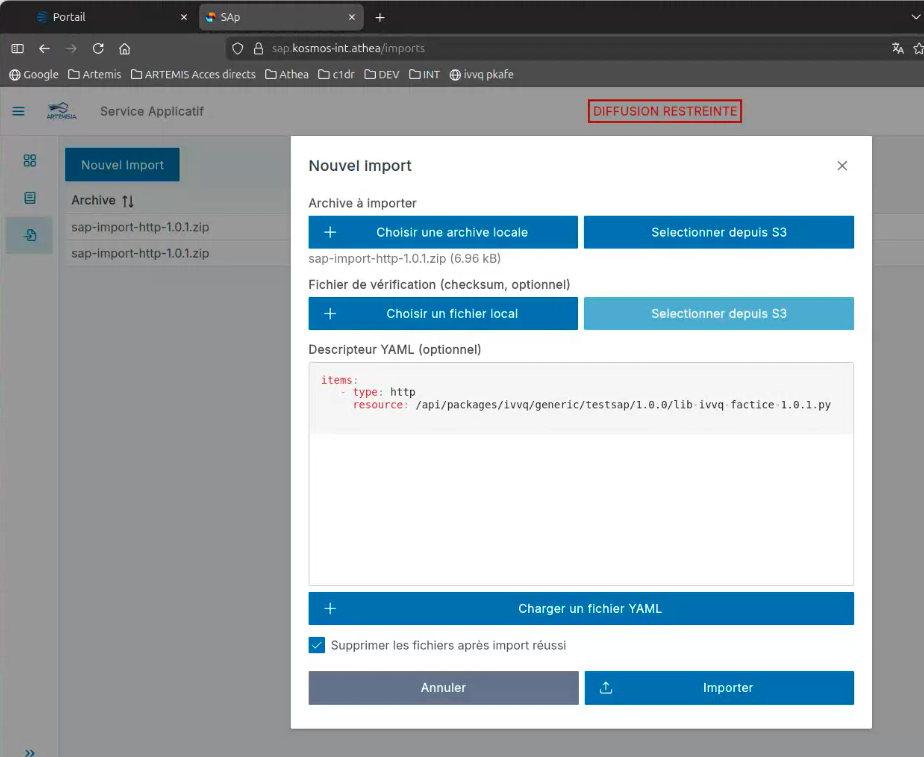
-
Cocher la case
Supprimer les fichiers après import réussi, en cas d'échec, le fichier archive n'est jamais supprimé ! -
Cliquer sur le bouton Lancer l'import.
Une nouvelle fenêtre apparait indiquant les étapes successives de l'import, avec une coche verte pour indiquer les étapes successives terminées avec succès :
- Upload de l’archive
- Upload du fichier de vérification (checksum) (si un fichier a été fourni)
- Pose des tags sur le(s) fichier(s)
- Analyse antivirus et ingestion
- Création de l’import
- Import créé
Après cette étape une autre fenêtre apparait à droite de l'écran avec les détails de l'import en cours, jusqu'à ce que celui-ci se termine. Le rapport d'import est alors affiché dans cette fenêtre.
La fenêtre principale affiche la liste des imports effectués par l'utilisateur. Un clic sur un import affiche les détails de l'import et le rapport d'import.
Si l'un des artefacts que l'on souhaite importer est déjà présent, cela remontera une erreur sans pour autant interrompre l'import des autres artefacts. Sauf exception de gitlab qui crééra un nouveau commit sur une branche existante.
Exporter une application
Le role sap-export doit être ajouté dans les roles de l'utilisateur pour qu'il puisse accéder au bouton Exports de l'IHM SAp.
- Cliquer sur l'icône Exports dans le panneau de gauche de la page.
- Cliquer sur le bouton Nouvel Export.
- Dans la fenêtre de dialogue qui apparaît, saisir un nom de fichier et choisir un format (zip ou tar).
- Dans la zone
Descripteur YAMLsaisir directement le descripteur ou bien cliquer sur le bouton Choisir un fichier pour charger un fichier YAML existant dans l'éditeur. Le format du descripteur est indiqué dans le Manuel du développeur (Packaging d'une application) - Cliquer ensuite sur le bouton Lancer l'export.
- Une nouvelle fenêtre apparait à droite de l'écran avec les détails de l'export en cours, jusqu'à ce que celui-ci se termine.
Une fois l'export terminé, un bouton Télécharger l'export apparaît, il permet de télécharger le fichier contenant le résultat de l'export sur le poste.
La fenêtre principale affiche la liste des exports effectués par l'utilisateur. Un clic sur un export affiche les détails de l'export et le bouton pour télécharger le fichier (valide 24h), ou le rapport d'export en cas d'erreur.